Décryptage IA6 août 2026
Comment installer une IA open source sur son ordinateur ?
Depuis plusieurs mois, les modèles d'intelligence artificielle open source sont sur toutes les lèvres. Pourtant, derrière cet engouement, peu de personnes savent réellement ce qu'est une IA open source, comment elle fonctionne ou encore comment l'installer sur leur ordinateur. Contrairement aux idées reçues, il n'est pas nécessaire d'être développeur ou de posséder des compétences techniques avancées pour utiliser ce type de modèle. Aujourd’hui, il est possible d'installer un modèle d’intelligence artificielle directement sur son ordinateur en seulement quelques minutes, puis de l'utiliser gratuitement, même sans connexion Internet. Dans ce tutoriel, AI Nation vous explique pas à pas comment installer un modèle d’IA GEN open source sur son ordinateur.
Pourquoi installer une IA open source sur son ordinateur ?
Aujourd'hui, la plupart des utilisateurs accèdent à l'intelligence artificielle via des services en ligne, aussi appelé modèle frontière, comme ChatGPT, Claude, Gemini ou notre champion français Mistral. Bien que ces plateformes soient simples d'utilisation, elles nécessitent généralement une connexion Internet et reposent sur des modèles hébergés par leur éditeur.
Toutefois, il existe une autre approche qui consiste à installer directement un modèle d'intelligence artificielle sur son ordinateur. Cette solution séduit un nombre croissant d'utilisateurs, qu'il s'agisse de particuliers, de développeurs ou d'entreprises, car elle permet d'utiliser une intelligence artificielle gratuitement, de choisir le modèle le plus adapté à ses besoins et de conserver un meilleur contrôle sur ses données.
Les avantages d’une IA Open source locale
Contrairement aux services accessibles depuis un navigateur comme ChatGPT ou Claude, le modèle fonctionne directement sur votre machine, une fois le modèle IA téléchargé, vous pouvez continuer à l'utiliser sans connexion Internet pour rédiger des textes, générer du code, analyser des documents ou répondre à vos questions.
Comme les traitements sont réalisés localement, vos échanges ne sont pas transmis aux serveurs d'un fournisseur externe, ce qui offre un meilleur contrôle sur les données que vous partagez avec l'intelligence artificielle et peut constituer un atout pour les utilisateurs manipulant des informations sensibles.
Autre avantage, la plupart des modèles open source sont entièrement gratuits et ne nécessitent aucun abonnement, vous êtes donc libre de choisir le modèle le plus adapté à vos besoins et cette diversité fait aujourd'hui de l'écosystème open source l'un des plus dynamiques du secteur de l'intelligence artificielle.
Installer une IA OpenSource étape par étape
Bonne nouvelle, l'installation d'une IA open source est aujourd'hui beaucoup plus simple qu'il y a quelques années et est logiquement accessible à tous que vous soyez développeur ou un simple passionné d’intelligence artificielle.
Étape 1 : Télécharger et installer Ollama
Avant d'installer un modèle d'intelligence artificielle, il est nécessaire de disposer d'un logiciel capable de le télécharger et de l'exécuter sur votre ordinateur, C'est précisément le rôle d'Ollama.
Ollama est un logiciel gratuit qui permet d'installer et d'utiliser facilement des modèles d'intelligence artificielle open source sur Windows, macOS et Linux, en prenant en charge de nombreux modèles populaires comme Gemma, Llama, Mistral, Qwen ou encore DeepSeek, sans nécessiter de configuration complexe.
L'un de ses principaux avantages se concentre dans sa simplicité d'utilisation, aujourd’hui quelques commandes suffisent pour télécharger automatiquement un modèle, l'installer et commencer immédiatement à l'utiliser.
Dans ce tutoriel, nous utiliserons Ollama pour installer Gemma, le modèle open source développé par Google, mais la procédure reste toutefois similaire pour les autres modèles compatibles
Étape 2 : Télécharger votre premier modèle d'intelligence artificielle
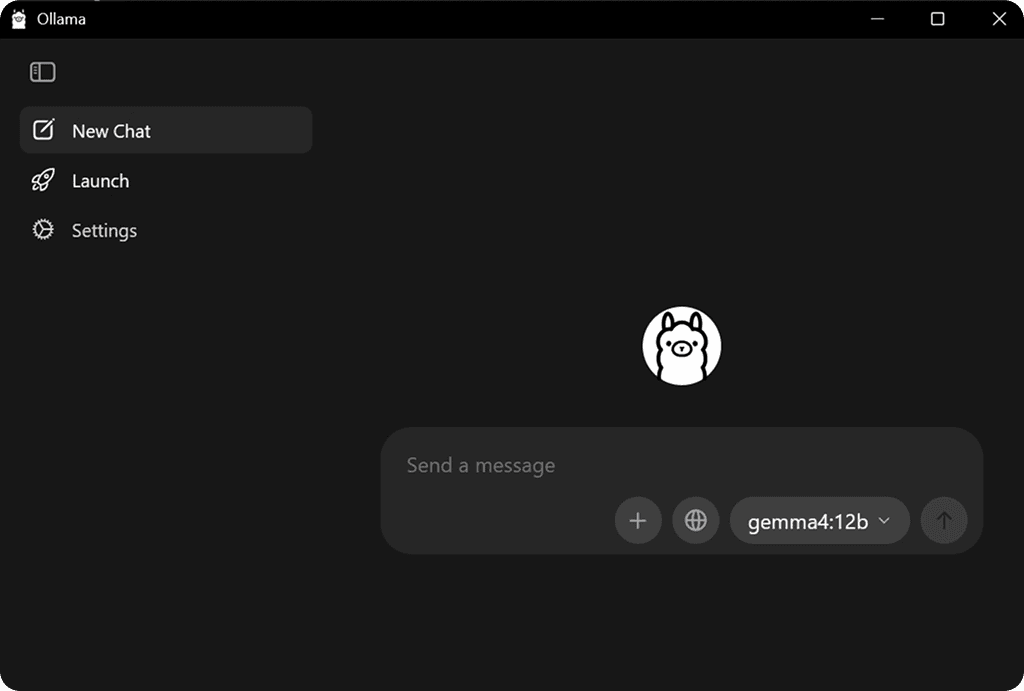
Une fois Ollama installé, il est temps de télécharger votre premier modèle ! Pour ce tutoriel, nous utiliserons Gemma, le modèle open source développé par Google, qui offre un excellent compromis entre performances et consommation de ressources.
Ouvrez simplement votre terminal (ou l'invite de commandes sous Windows), puis saisissez la commande suivante : ollama run gemma3
Dès que vous validez cette commande, Ollama télécharge automatiquement l'ensemble des fichiers nécessaires au fonctionnement du modèle, selon votre connexion Internet, cette étape peut prendre plusieurs dizaine minutes puisque 6Go doivent être récupérés. Une fois le téléchargement terminé, le modèle démarre automatiquement et vous pouvez immédiatement commencer à échanger avec votre intelligence artificielle.
Les limites des IA open source installées en local
Même si l’ensemble des modèles open source sont gratuits, ils présentent encore certaines limites qu'il est important de connaître avant de les utiliser au quotidien.
La première concerne les performances, contrairement aux modèles hébergés dans le cloud comme ChatGPT ou Claude, les calculs sont réalisés directement par votre ordinateur, en ce sens, les temps de réponse et la qualité de l'expérience dépendent donc des ressources de votre machine. Un ordinateur peu puissant pourra difficilement exécuter les modèles les plus volumineux.
Enfin, les modèles open source ne proposent pas toujours nativement certaines fonctionnalités devenues courantes sur les modèles frontières, comme la recherche sur Internet, la génération d'images, les assistants IA ou les intégrations avec des applications tierces. Ces fonctionnalités peuvent toutefois être ajoutées grâce à des outils complémentaires.
Malgré ces limites, les modèles open source offrent aujourd'hui un excellent compromis entre performances, confidentialité et coût, pour de nombreux usages du quotidien, ils constituent une alternative crédible aux solutions commerciales.